
Feishu 봇
Feishu (Lark)는 기업에서 메시징 및 협업을 위해 사용하는 팀 채팅 플랫폼입니다. 이 플러그인은 공개 웹훅 URL을 노출하지 않고 메시지를 받을 수 있도록 플랫폼의 WebSocket 이벤트 구독을 사용하여 OpenClaw를 Feishu/Lark 봇에 연결합니다.필요 플러그인
Feishu 플러그인 설치:빠른 시작
Feishu 채널을 추가하는 방법은 두 가지입니다:방법 1: 온보딩 마법사 (권장)
OpenClaw를 방금 설치했다면 마법사를 실행하세요:- Feishu 앱 생성 및 자격 증명 수집
- OpenClaw에 앱 자격 증명 구성
- 게이트웨이 시작
openclaw gateway statusopenclaw logs --follow
방법 2: CLI 설정
초기 설치를 이미 완료한 경우, CLI를 통해 채널 추가:openclaw gateway statusopenclaw gateway restartopenclaw logs --follow
1단계: Feishu 앱 생성
1. Feishu Open Platform 열기
Feishu Open Platform에 방문하여 로그인하세요. Lark (글로벌) 테넌트는 https://open.larksuite.com/app을 사용하고 Feishu 설정에서domain: "lark"로 설정해야 합니다.
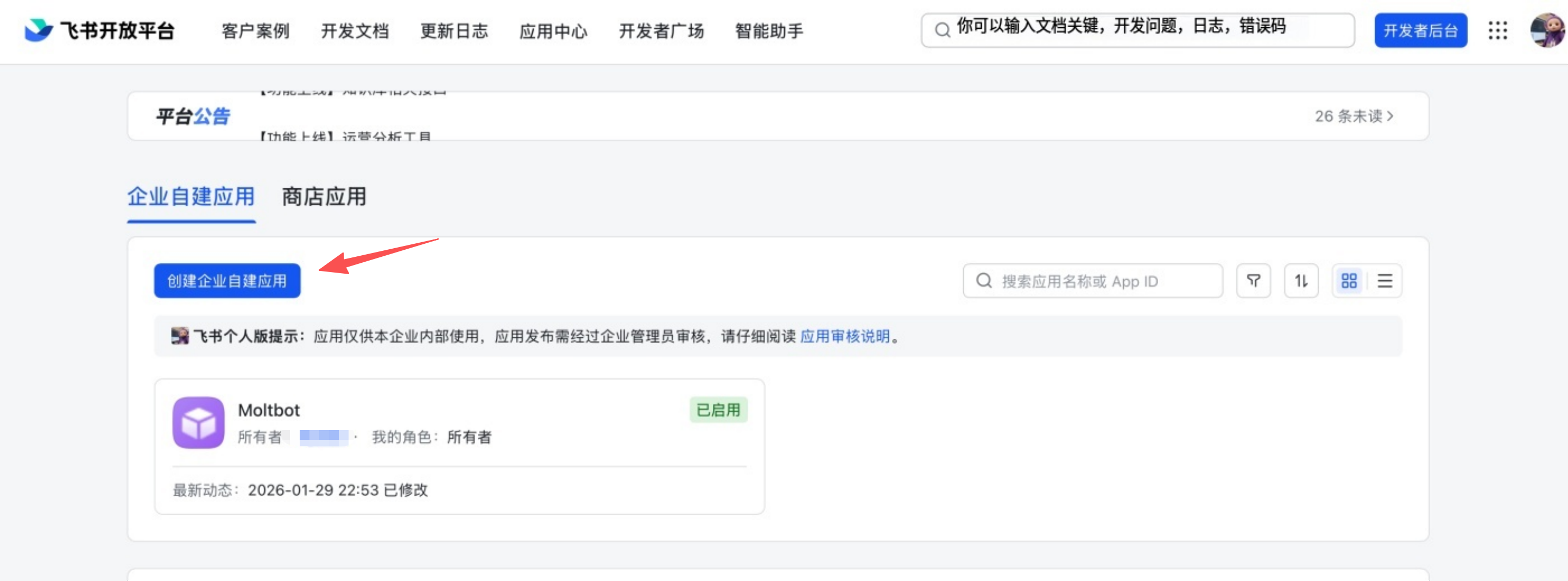
2. 앱 생성
- 기업용 앱 만들기 클릭
- 앱 이름과 설명 입력
- 앱 아이콘 선택
3. 자격 증명 복사
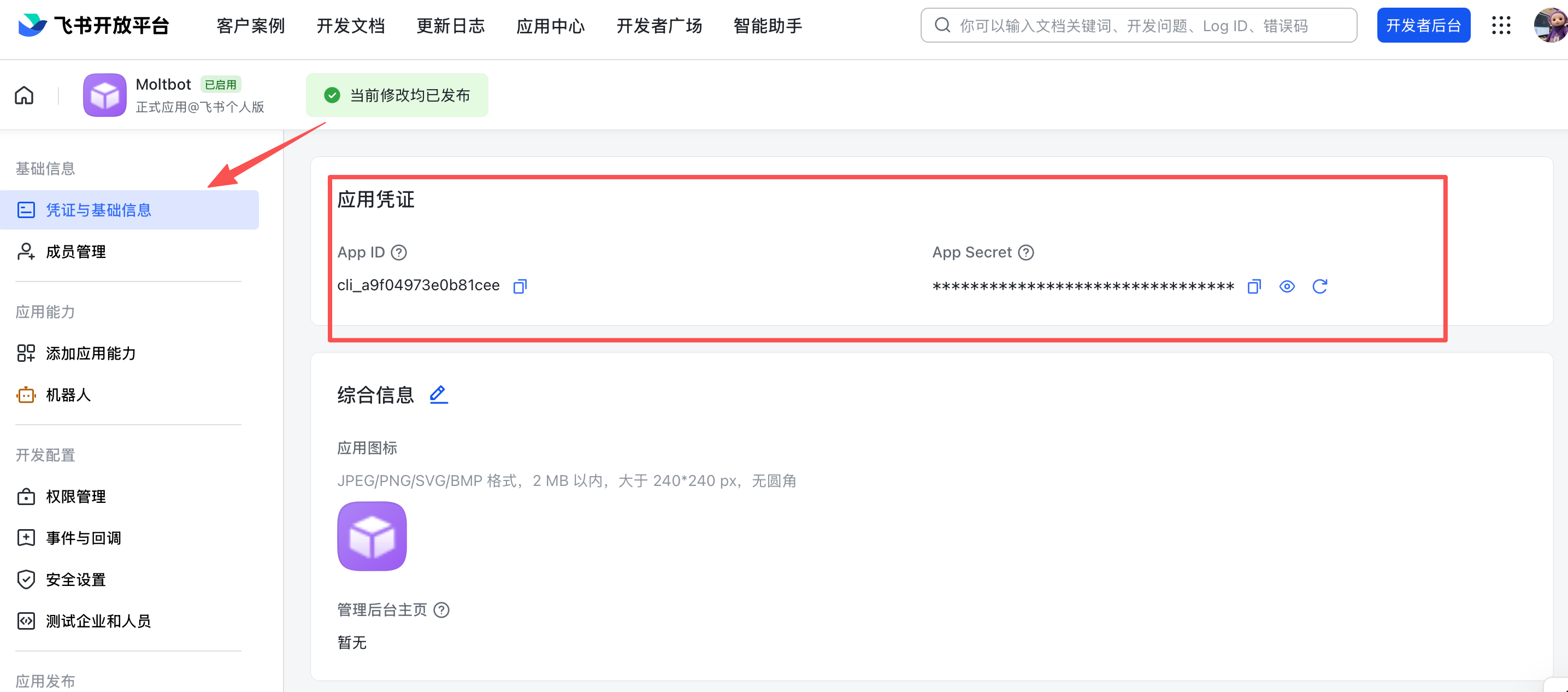
자격 증명 및 기본 정보에서 다음을 복사하세요:- App ID (형식:
cli_xxx) - App Secret
4. 권한 설정
권한에서 일괄 가져오기 클릭 후 붙여넣기: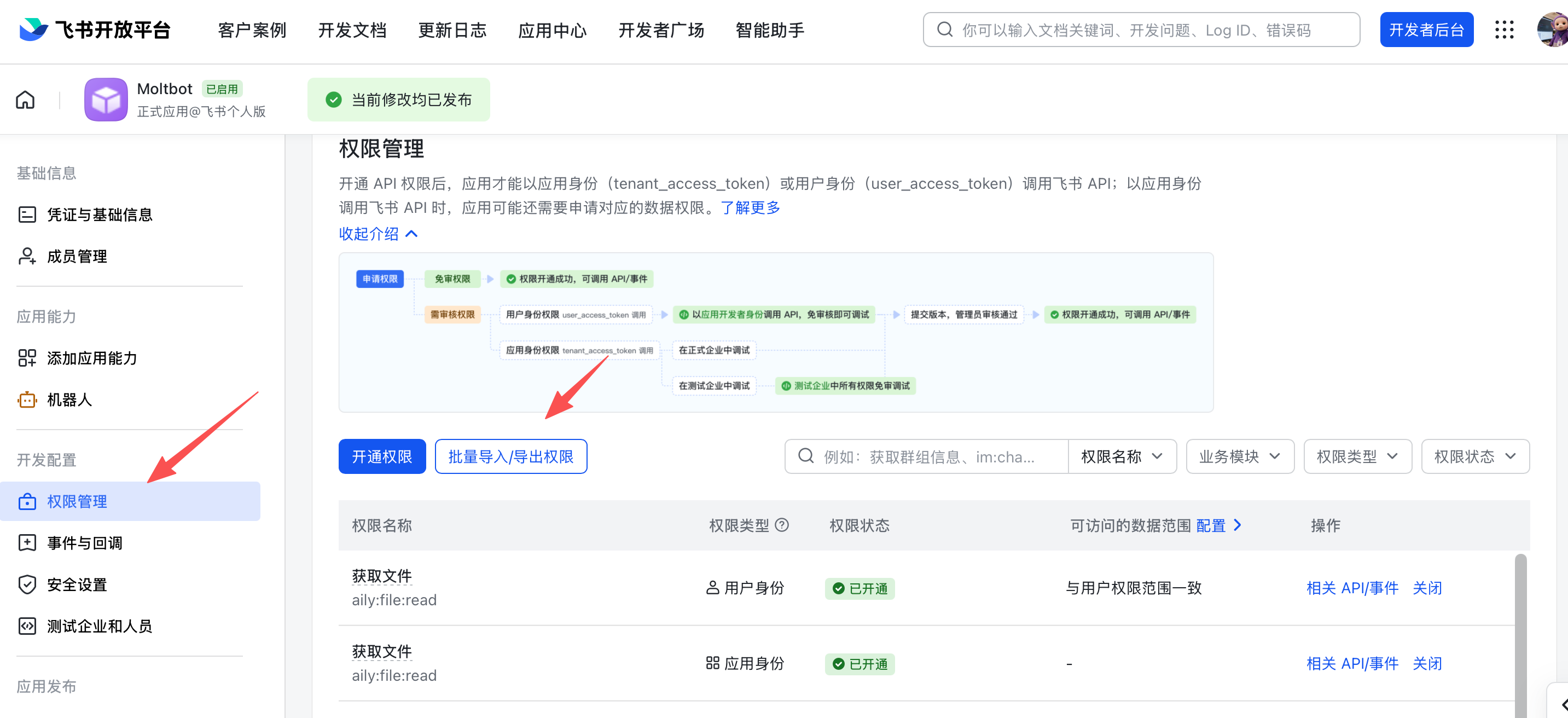
5. 봇 기능 활성화
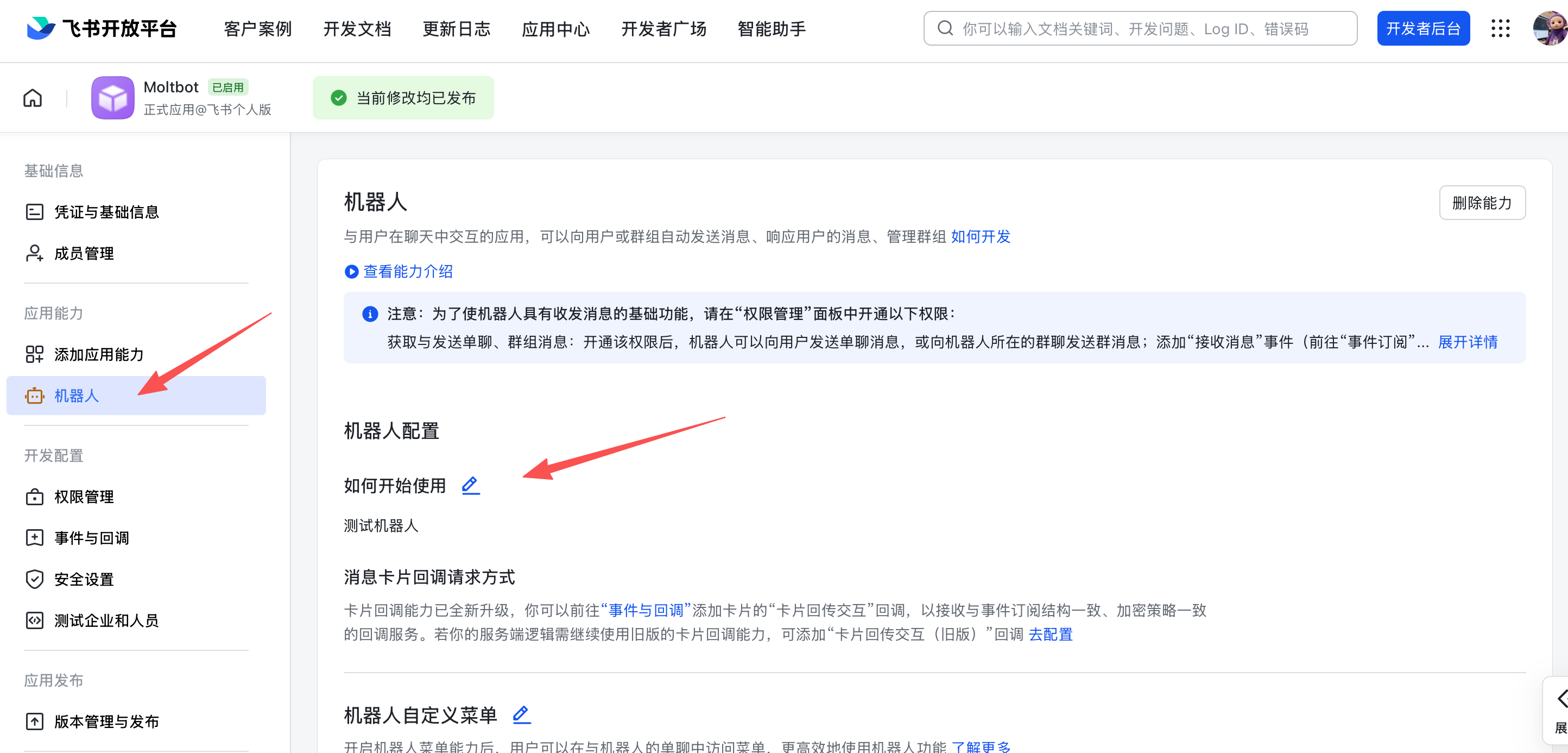
앱 기능 > 봇에서:- 봇 기능 활성화
- 봇 이름 설정
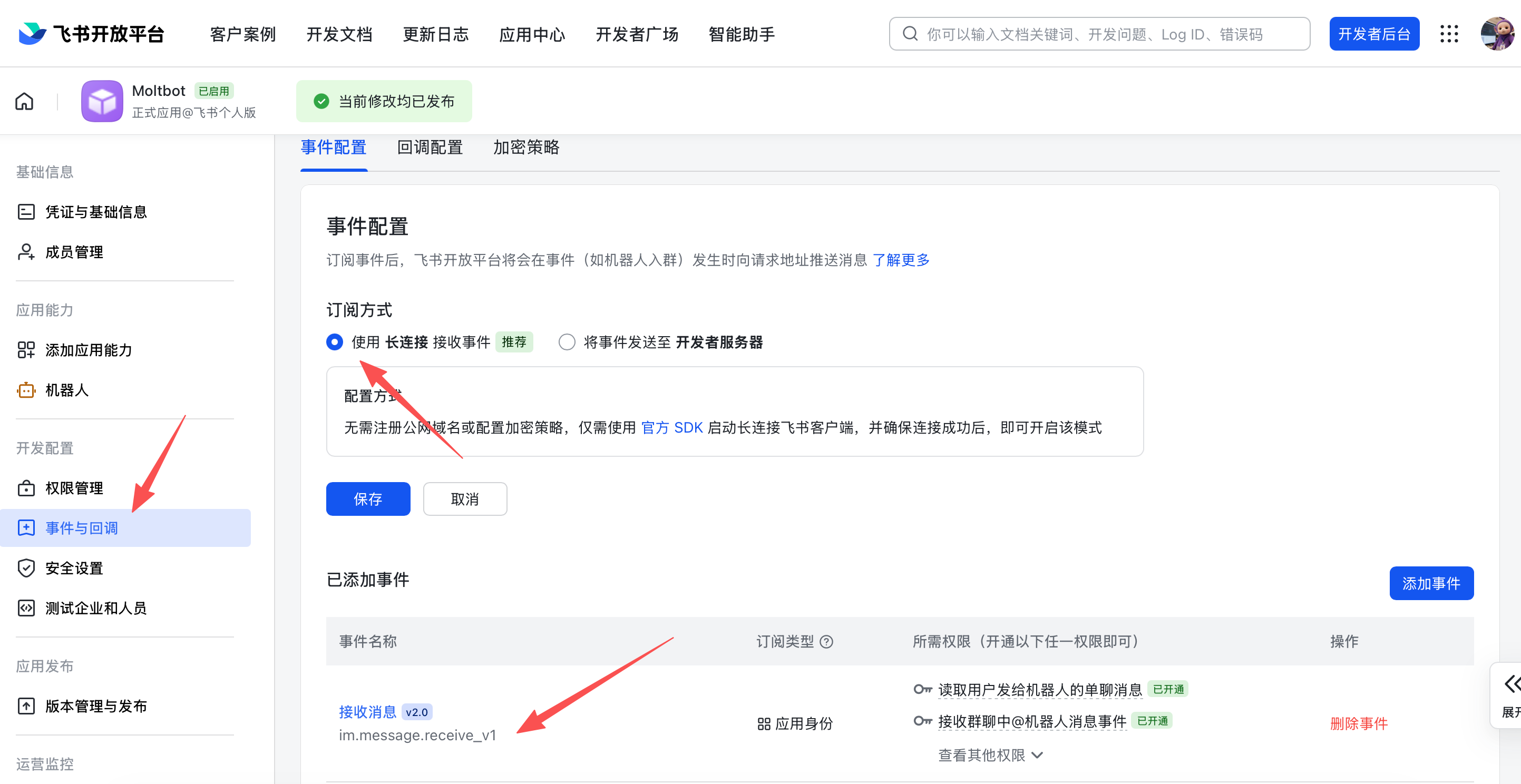
6. 이벤트 구독 설정
⚠️ 중요: 이벤트 구독을 설정하기 전에 다음을 확인하세요:- 이미
openclaw channels add로 Feishu 채널을 추가했는지 확인 - 게이트웨이가 실행 중인지 확인 (
openclaw gateway status)
- 이벤트 수신을 위한 장기 연결 사용 선택 (WebSocket)
- 이벤트 추가:
im.message.receive_v1
7. 앱 퍼블리시
- 버전 관리 및 릴리스에서 버전 생성
- 검토를 위해 제출하고 퍼블리시
- 관리자 승인을 기다림 (기업 앱은 보통 자동 승인됨)
2단계: OpenClaw 설정
마법사를 사용한 설정 (권장)
설정 파일을 통한 구성
~/.openclaw/openclaw.json 편집:
connectionMode: "webhook"을 사용하는 경우 verificationToken과 encryptKey를 모두 설정하세요. Feishu 웹훅 서버는 기본적으로 127.0.0.1에 바인딩됩니다. 다른 바인드 주소가 의도적으로 필요한 경우에만 webhookHost를 설정하세요.
Verification Token 및 Encrypt Key (웹훅 모드)
웹훅 모드를 사용할 때는 설정에서channels.feishu.verificationToken과 channels.feishu.encryptKey를 모두 지정하세요. 값은 다음 위치에서 확인할 수 있습니다:
- Feishu Open Platform에서 앱을 엽니다
- Development → Events & Callbacks (开发配置 → 事件与回调)으로 이동합니다
- Encryption 탭 (加密策略)을 엽니다
- Verification Token과 Encrypt Key를 복사합니다
환경 변수를 통한 구성
Lark (글로벌) 도메인
테넌트가 Lark (국제)에 있다면lark (또는 전체 도메인 문자열)으로 도메인을 설정하세요. channels.feishu.domain 또는 계정별로 설정할 수 있습니다 (channels.feishu.accounts.<id>.domain).
3단계: 시작 및 테스트
1. 게이트웨이 시작
2. 테스트 메시지 보내기
Feishu에서 봇을 찾아 메시지를 보내세요.3. 페어링 승인
기본적으로 봇이 페어링 코드를 답장으로 보냅니다. 이를 승인하세요:개요
- Feishu 봇 채널: 게이트웨이에서 관리하는 Feishu 봇
- 결정론적 라우팅: 항상 Feishu로 돌아가는 응답
- 세션 격리: 다이렉트 메시지는 메인 세션을 공유하며, 그룹은 격리됨
- WebSocket 연결: Feishu SDK를 통한 장기 연결, 공개 URL 불필요
접근 제어
다이렉트 메시지
-
기본값:
dmPolicy: "pairing"(알 수 없는 사용자는 페어링 코드를 받음) -
페어링 승인:
-
허용 목록 모드:
channels.feishu.allowFrom에 허용된 Open ID 설정
그룹 채팅
1. 그룹 정책 (channels.feishu.groupPolicy):
"open"= 그룹의 모든 사람 허용 (기본값)"allowlist"=groupAllowFrom만 허용"disabled"= 그룹 메시지 비활성화
channels.feishu.groups.<chat_id>.requireMention):
true= @mention 필요 (기본값)false= 별도 언급 없이 응답
그룹 설정 예제
모든 그룹 허용, @mention 필요 (기본값)
모든 그룹 허용, @mention 불필요
특정 사용자만 그룹에서 허용
그룹/사용자 ID 가져오기
그룹 ID (chat_id)
그룹 ID는oc_xxx 형식입니다.
방법 1 (권장)
- 게이트웨이를 시작하고 그룹에서 봇을 @mention
openclaw logs --follow를 실행하고chat_id를 찾으세요
사용자 ID (open_id)
사용자 ID는ou_xxx 형식입니다.
방법 1 (권장)
- 게이트웨이를 시작하고 봇에 다이렉트 메시지 전송
openclaw logs --follow를 실행하고open_id를 찾으세요
일반 명령어
참고: Feishu는 아직 네이티브 명령어 메뉴를 지원하지 않으므로 명령어는 텍스트로 전송해야 합니다.
게이트웨이 관리 명령어
문제 해결
봇이 그룹 채팅에서 응답하지 않음
- 봇이 그룹에 추가되었는지 확인
- 기본 동작으로 봇을 @mention 하는지 확인
groupPolicy가"disabled"로 설정되지 않았는지 확인- 로그 확인:
openclaw logs --follow
봇이 메시지를 수신하지 않음
- 앱이 게시되고 승인되었는지 확인
- 이벤트 구독에
im.message.receive_v1이 포함되어 있는지 확인 - 장기 연결이 활성화되었는지 확인
- 앱 권한이 모두 완료되었는지 확인
- 게이트웨이가 실행 중인지 확인:
openclaw gateway status - 로그 확인:
openclaw logs --follow
App Secret 유출
- Feishu Open Platform에서 App Secret 재설정
- 설정에서 App Secret 업데이트
- 게이트웨이 재시작
메시지 전송 실패
- 앱이
im:message:send_as_bot권한을 가지고 있는지 확인 - 앱이 게시되었는지 확인
- 자세한 오류는 로그 확인
고급 설정
다중 계정
메시지 제한
textChunkLimit: 출력 텍스트 청크 크기 (기본값: 2000 문자)mediaMaxMb: 미디어 업로드/다운로드 제한 (기본값: 30MB)
스트리밍
Feishu는 스트리밍 답장을 인터랙티브 카드로 지원합니다. 활성화되면 봇은 텍스트를 생성하는 동안 카드를 업데이트합니다.streaming: false로 설정하면 전체 답장을 보내기 전에 대기합니다.
다중 에이전트 라우팅
bindings을 사용하여 Feishu 다이렉트 메시지 또는 그룹을 다른 에이전트에 라우팅할 수 있습니다.
match.channel:"feishu"match.peer.kind:"direct"또는"group"match.peer.id: 사용자 Open ID (ou_xxx) 또는 그룹 ID (oc_xxx)
설정 참조
전체 설정: 게이트웨이 설정 주요 옵션:dmPolicy 참조
지원 메시지 유형
수신
- ✅ 문서
- ✅ 리치 텍스트 (포스트)
- ✅ 이미지
- ✅ 파일
- ✅ 오디오
- ✅ 비디오
- ✅ 스티커
송신
- ✅ 문서
- ✅ 이미지
- ✅ 파일
- ✅ 오디오
- ⚠️ 리치 텍스트 (일부 지원)